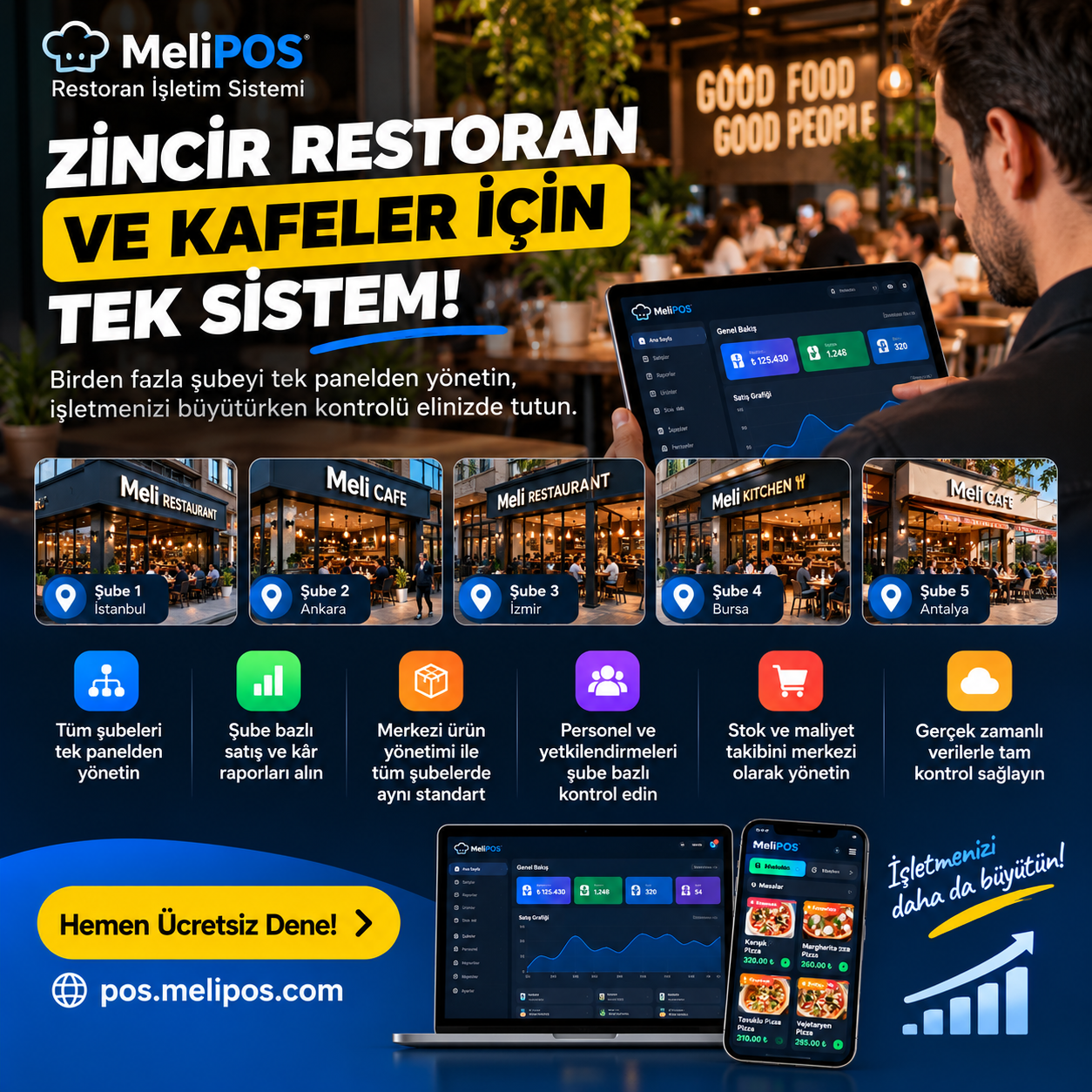
MeliPOS çoklu şube adisyon POS sistemi ile yeni şubenizi tanımlayın, mevcut kategori ve ürünlerinizi kopyalayın ve şubenin günlük sipariş düzenini hazırlayın. Yetkili kullanıcılar şubeler arasında geçiş yaparak seçili şubenin işlemlerini ve raporlarını inceleyebilir.
İkinci restoranınızı veya yeni kafe şubenizi açarken menüyü baştan girmek zorunda kalmayın. Mevcut ürün listenizden başlayın; yeni şubenin ürünlerini, fiyatlarını, masalarını ve kullanıcı erişimlerini ihtiyacınıza göre düzenleyin.
Yeni Şubenizi MeliPOS’ta Tanımlayın
MeliPOS’ta işletmenizin çoklu şube yapısına yeni şube ekleyebilirsiniz. Şube bilgilerini tamamladıktan sonra menü, masa düzeni ve kullanıcı erişimleri gibi günlük kullanım ayarlarını hazırlayabilirsiniz.
Örneğin mevcut kafenizin yanında ikinci bir lokasyon açıyorsanız yeni şubeyi tanımlayarak kendi çalışma düzenini oluşturabilirsiniz. İlk şubedeki ürünlerden yararlanırken yeni işletmenin ihtiyaçlarını ayrıca düzenleyebilirsiniz.
Kategori ve Ürünlerinizi Yeni Şubeye Kopyalayın
MeliPOS menü kopyalama özelliğiyle mevcut kategori ve ürünlerinizi yeni şubeye aktarabilirsiniz. Aynı ürün adlarını ve fiyatları yeniden girmek yerine kopyalanan menüyü kontrol ederek hazırlığa devam edebilirsiniz.
Örneğin kahveler, soğuk içecekler ve tatlılardan oluşan menünüzü yeni şubeye kopyalayabilirsiniz. Ardından yalnızca o şubede satılacak ürünleri ekleyebilir veya sunulmayacak ürünleri düzenleyebilirsiniz.
Menü kopyalama, yeni şubenin ilk hazırlığını hızlandırır. Sonraki ürün veya fiyat değişikliklerinin bütün şubelere otomatik uygulanması anlamına gelmez.
Şubeye Göre Ürün ve Fiyat Düzenleyin
Her şubenin menüsü tamamen aynı olmak zorunda değildir. MeliPOS’ta kopyalanan ürünleri ve fiyatları yeni şubenin ihtiyacına göre düzenleyebilirsiniz.
Örneğin küçük bir şubenizde sınırlı yiyecek menüsü sunarken mutfağı daha geniş olan diğer şubenizde farklı ürünler satabilirsiniz. Ürün listesini şubenin gerçek hizmetine göre hazırlayabilirsiniz.
Her Şubenin Masa ve Servis Düzenini Hazırlayın
Yeni şubenizde salon, bahçe veya teras gibi bölümleri ve masaları işletmenizin yerleşimine göre tanımlayabilirsiniz. Masa servisi veren alanlarda adisyon açabilir, siparişleri ilgili masada takip edebilirsiniz.
Garsonlar desteklenen telefon veya tabletlerden MeliPOS mobil POS ekranını kullanarak masa yanında sipariş alabilir. Kasadan satış yapılan şubelerde ise self servis işleyişine uygun çalışma düzeni kurulabilir.
MeliPOS mobil adisyon özelliklerini ve self servis çözümünü inceleyin.
Kullanıcıların Şube Erişimlerini Düzenleyin
MeliPOS’ta personelin görevine uygun kullanıcı yetkileri ve şube erişimleri oluşturabilirsiniz. Yetkili kullanıcılar erişebildikleri şubeler arasında geçiş yaparak ilgili işlemleri yürütebilir.
Örneğin şube personelinin kendi işletmesindeki günlük işlemlere erişmesini sağlarken işletme sahibine birden fazla şubeyi inceleyebileceği erişim verebilirsiniz. Böylece kullanım düzenini sorumluluklara göre oluşturabilirsiniz.
Seçili Şubenin Satış ve Tahsilatlarını İnceleyin
Şube seçimini değiştirerek ilgili şubenin yetkiniz kapsamındaki raporlarını açabilirsiniz. Ürün satışlarını, satış tutarlarını ve ödeme yöntemlerine göre kaydedilen tahsilatları inceleyebilirsiniz.
Örneğin gün sonunda ilk şubenizin ödeme raporunu kontrol ettikten sonra diğer şubeye geçerek aynı tarih aralığındaki kayıtları inceleyebilirsiniz. Raporu değerlendirirken seçili şube ve tarih aralığını kontrol edebilirsiniz.
MeliPOS satış ve ödeme raporlarını inceleyin.
Yeni Şubenin Mutfak ve Yazıcı Bağlantılarını Tamamlayın
Menü hazırlandıktan sonra siparişlerin yeni şubede nasıl hazırlanacağını belirleyebilirsiniz. Ürünleri ilgili mutfak veya bar noktalarına yönlendirebilir; işletmenizin ihtiyacına göre KDS ekranı veya sipariş yazıcılarını kullanabilirsiniz.
MeliPOS Yazdırma Yöneticisi (Agent), bulut sistemiyle şubedeki yerel yazıcılar arasında bağlantı kurar. Windows bilgisayarda kurulu yazıcıları otomatik olarak eklemeyi kolaylaştırır.
Şubenin baskı şablonlarını sürükle bırak düzenleyiciyle hazırlayabilir ve fişleri 58 veya 80 mm önizlemeyle kontrol edebilirsiniz. Otomatik baskı için ilgili Agent bilgisayarının açık, Agent’ın çalışır ve yazıcının erişilebilir olması gerekir.
Menü kopyalandıktan sonra yazıcı ve hazırlık yönlendirmelerini yeni şubenin gerçek cihazlarıyla ayrıca kontrol edin.
Şubelerinize İşletme Dışından Erişin
MeliPOS bulut tabanlıdır. İnternet bağlantısıyla desteklenen bilgisayar, telefon veya tabletinizden hesabınıza giriş yapabilirsiniz.
Yetkili olduğunuz şubeye geçerek ilgili kayıtları inceleyebilirsiniz. Böylece her şubenin raporunu görmek için fiziksel olarak o işletmenin kasasına gitmeniz gerekmez.
Yeni Şube Açılışı İçin MeliPOS Kontrol Listesi
- Şubeyi tanımlayın. İşletme bilgilerini tamamlayın.
- Menüyü kopyalayın. Mevcut kategori ve ürünlerden yararlanın.
- Ürün ve fiyatları kontrol edin. Yeni şubede sunulacak menüyü düzenleyin.
- Bölüm ve masaları hazırlayın. Şubenin yerleşimini sisteme tanımlayın.
- Kullanıcı erişimlerini düzenleyin. Personelin şube ve işlem yetkilerini belirleyin.
- Hazırlık ve baskıyı yapılandırın. Mutfak ekranını veya yazıcı bağlantılarını kontrol edin.
- Örnek sipariş oluşturun. Doğru şubede sipariş, hazırlık, ödeme ve rapor akışını deneyin.
Sık Sorulan Sorular
Yeni şube için bütün ürünleri yeniden girmem gerekir mi?
Hayır. Mevcut kategori ve ürünlerinizi yeni şubeye kopyalayabilir, ardından şubeye özel düzenlemeleri yapabilirsiniz.
Şubelerde farklı fiyatlar kullanabilir miyim?
Evet. Kopyalanan ürünlerin fiyatlarını şubenin ihtiyaçlarına göre düzenleyebilirsiniz.
Bir şubedeki fiyat değişikliği diğerlerini otomatik değiştirir mi?
Menü kopyalama özelliği sürekli senkronizasyon anlamına gelmez. Şubelerdeki sonraki ürün ve fiyat düzenlemeleri ilgili şube kapsamında yönetilir.
Şube raporlarına telefonumdan bakabilir miyim?
Evet. İnternet bağlantısıyla hesabınıza giriş yaparak yetkili olduğunuz şubeyi seçebilir ve ilgili raporları inceleyebilirsiniz.
Kaç şube ekleyebilirim?
Şube kapasitesi ve kullanılabilen özellikler hesabınızın planına ve etkin kapasitelere bağlıdır. Güncel seçenekleri MeliPOS fiyat listesinden inceleyebilirsiniz.
Yeni Şubenizi MeliPOS ile Hazırlayın
Şubenizi tanımlayın, menünüzü kopyalayın ve günlük sipariş akışını oluşturun. MeliPOS’un şube yönetimini kendi işletmenizin ihtiyaçlarıyla değerlendirin.
Genel kullanım hakkında daha fazla bilgi için MeliPOS zincir restoran ve çoklu şube yönetimi sayfasını inceleyebilirsiniz.
Comments are closed