MeliPOS Menü Aktarım Modülü
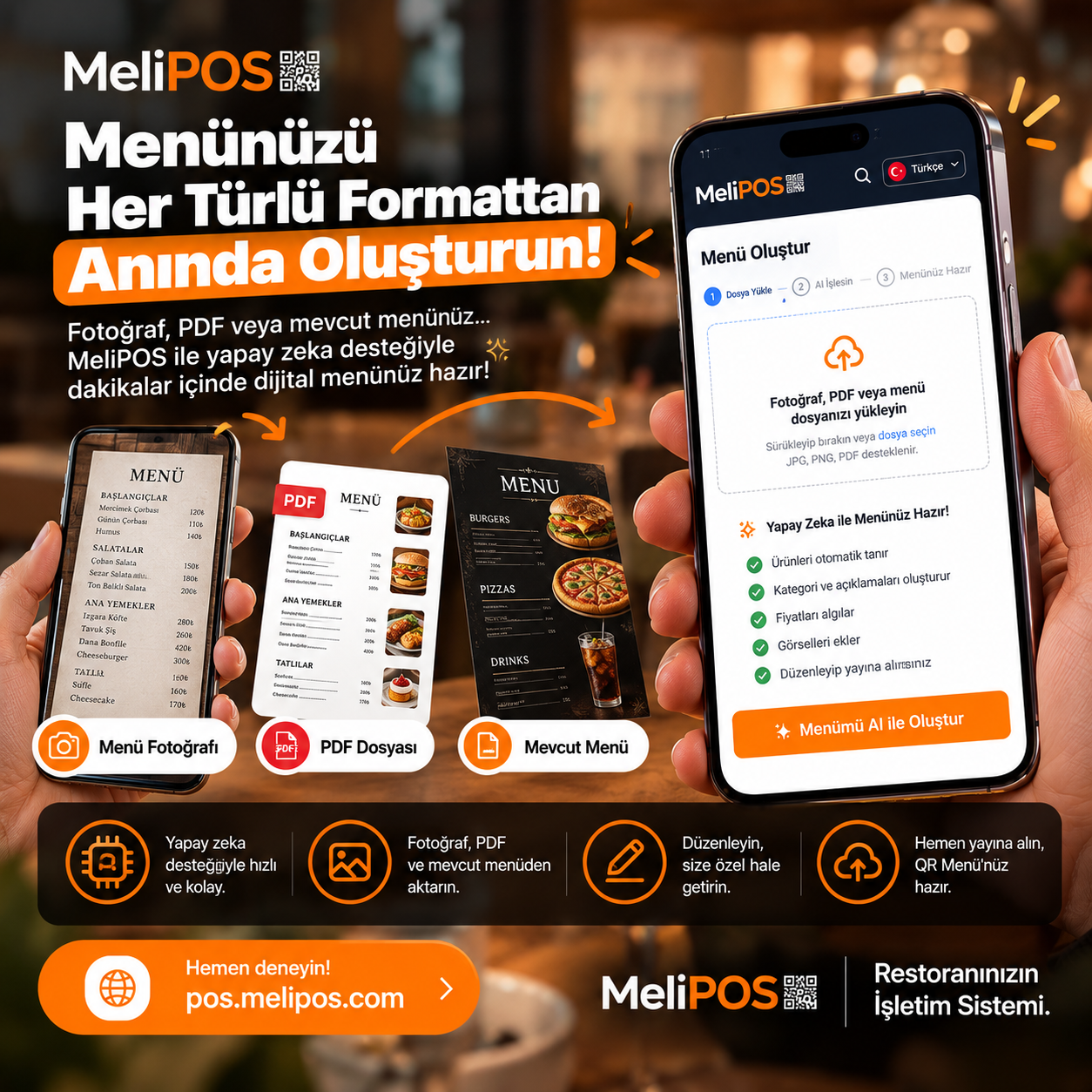
MeliPOS menü aktarım modülü, mevcut PDF menünüzden veya PNG/JPG formatındaki menü görsellerinden ürün bilgilerini hazırlamanıza yardımcı olur. Ürünlerinizi tek tek yazmak yerine yapay zeka destekli aktarım ekranından yararlanabilirsiniz.
Hazırlanan sonuçları kontrol edebilir, gerekli düzeltmeleri yapabilir ve yalnızca seçtiğiniz ürünleri MeliPOS menünüze aktarabilirsiniz. Aktarım, onayınızla ilerler.
Okuma sonucu dosyanın netliğine ve menünün düzenine bağlıdır. Güncel erişim, kullanım ve varsa ücretlendirme koşulları MeliPOS hesabınız üzerinden değerlendirilir.
Açıklama
MeliPOS Menü Aktarım Modülü ile Mevcut Menünüzü Sisteme Taşıyın
MeliPOS menü aktarım modülü, PDF veya görsel formatındaki menünüzden ürün bilgilerini hazırlayarak başlangıçta yapacağınız veri girişini kolaylaştırır. Ürünleri tek tek yazmak yerine mevcut menü dosyanızı kullanabilirsiniz.
Yapay zeka destekli işlem sonrasında hazırlanan kayıtları inceleyebilir, gerekli düzeltmeleri yapabilir ve seçtiğiniz ürünleri MeliPOS menünüze ekleyebilirsiniz.
PDF ve Menü Fotoğraflarından Yararlanın
Elinizde tasarımcıdan gelen bir PDF menü veya mevcut menünüzün fotoğrafı bulunabilir. MeliPOS’un aktarım ekranında desteklenen dosya türlerini kullanarak ürün bilgilerini hazırlayabilirsiniz.
- PDF: Dijital olarak hazırlanmış menü dosyaları
- PNG: Menü görselleri ve uygun ekran görüntüleri
- JPG: Menü fotoğrafları ve görsel dosyaları
Dosyanın okunaklı olması önemlidir. Küçük yazılar, bulanık fotoğraflar, yansımalar veya kesilmiş alanlar okuma sonucunu etkileyebilir.
Hazırlanan Ürünleri Aktarmadan Önce Kontrol Edin
Dosyadan çıkarılan bilgileri doğrudan menünüze eklemek yerine önce kontrol edebilirsiniz. Ürün adlarını, fiyatları ve hazırlanan diğer alanları kaynak menünüzle karşılaştırarak gerekli düzeltmeleri yapabilirsiniz.
Özellikle aynı ürünün farklı boyları, yan yana yazılmış fiyatlar veya birden fazla sütun içeren menülerde sonuçları dikkatle incelemek gerekir.
Aktarım ekranı veri girişine yardımcı olur; son kontrol sizin elinizdedir. Böylece menünüzü müşteriye açmadan önce bilgilerin doğruluğunu değerlendirebilirsiniz.
Yalnızca Seçtiğiniz Ürünleri Aktarın
Hazırlanan listedeki bütün ürünleri aktarmak zorunda değilsiniz. İhtiyacınız olan kayıtları seçerek menünüze ekleyebilirsiniz.
Örneğin önce kahve kategorisini hazırlayıp diğer ürünleri daha sonra değerlendirebilirsiniz. Mevcut menünüzde zaten bulunan ürünleri tekrar eklememek için seçimlerinizi kontrol edebilirsiniz.
Yeni Menü Oluştururken Tekrarlanan Yazım İşini Azaltın
Bir işletmenin menüsünde çok sayıda ürün bulunabilir. Her ürünün adını ve fiyatını yeniden yazmak, kuruluma ayrılan zamanı artırır.
MeliPOS ile mevcut dosyadan bir başlangıç listesi hazırlayarak zamanınızı kontrol ve düzenlemeye ayırabilirsiniz. Özellikle basılı menüsü hazır olan ancak dijital sisteme yeni geçen işletmeler için pratik bir başlangıç sunar.
Aktarım Sonrasında Menünüzü Tamamlayın
Ürünleri aktardıktan sonra MeliPOS menü yönetiminden düzenlemeye devam edebilirsiniz. Kategorileri, ürün açıklamalarını, görselleri ve seçenekleri işletmenizin sunumuna göre hazırlayabilirsiniz.
Dosyadan ürün bilgisi aktarılması, ürün seçeneklerinin veya bütün işletme ayarlarının kendiliğinden tamamlandığı anlamına gelmez. Müşteriye sunmadan önce menü yapısını ve sipariş akışını kontrol etmelisiniz.
QR Menü ve POS Kullanımına Hazırlanın
MeliPOS’a eklediğiniz ürünleri, etkin özellikleriniz doğrultusunda QR Menü ve POS kullanımınıza hazırlayabilirsiniz. Böylece mevcut menü dosyanızdan başlayarak dijital menü ve sipariş yönetimine geçiş yapabilirsiniz.
Örneğin kahve dükkanınızın PDF menüsünden ürünleri hazırlayıp kontrol ettikten sonra görselleri ekleyebilirsiniz. Ardından müşterinin telefonda gördüğü menüyü ve kasadaki ürün seçimini inceleyebilirsiniz.
Daha İyi Sonuç İçin Dosyanızı Hazırlayın
- Yazıların net ve okunabilir olduğu dosyayı kullanın.
- Fotoğraf çekerken menünün tamamını kadraja alın.
- Gölge, parlama ve eğik çekimden mümkün olduğunca kaçının.
- Ürün adlarıyla fiyatların okunabildiğini kontrol edin.
- Aktarım sonucunu güncel menünüzle karşılaştırın.
Eski fiyatları içeren bir dosya kullanıyorsanız aktarılan fiyatları ayrıca güncelleyin. Sistem, kaynak dosyanızdaki fiyatların güncelliğini kendiliğinden doğrulayamaz.
Menü Aktarım Modülü Kimler İçin Uygun?
- MeliPOS’a yeni başlayacak restoran ve kafeler
- PDF menüsünü dijital sisteme taşımak isteyen işletmeler
- Basılı menüsü bulunan ancak ürünlerini henüz sisteme girmemiş ekipler
- Çok sayıda ürünü yeniden yazma işini azaltmak isteyen yöneticiler
- Menüsüne yeni ürün grupları eklemek isteyen işletmeler
MeliPOS Menü Aktarım Modülü Nasıl Kullanılır?
- Aktarım ekranını açın: MeliPOS hesabınızdan Menü Aktarım bölümüne ulaşın.
- Dosyanızı seçin: Desteklenen PDF, PNG veya JPG menü dosyasını yükleyin.
- Sonuçları inceleyin: Hazırlanan ürün bilgilerini kaynak menünüzle karşılaştırın.
- Düzeltmeleri yapın: Eksik veya hatalı alanları düzenleyin.
- Ürünleri seçin: Menünüze eklemek istediğiniz kayıtları belirleyin.
- Aktarımı tamamlayın: Seçilen ürünleri ekleyip menü görünümünü kontrol edin.
Menü Aktarım Modülü Kullanım Koşulları
Menü aktarım özelliğinin hesabınızdaki erişim ve kullanım koşullarını MeliPOS üzerinden inceleyebilirsiniz. Varsa ücret, kullanım hakkı veya limit bilgilerini işlem öncesinde kontrol edebilirsiniz.
Bu WooCommerce sayfası özelliği tanıtır. Erişim ve varsa satın alma işlemleri MeliPOS hesabınız üzerinden yürütülür.
Mevcut menünüzü yeniden yazmak yerine dosyanızdan başlayın. Menü formatınızı ve ürün sayınızı bize iletin; MeliPOS’a geçiş için uygun yöntemi birlikte değerlendirelim.